PDF印刷で端が切れる原因とは?枠線や文字の欠けを一発解決する設定術
ビジネスの契約書や公的書類、デザインデータや企画書を紙に出力した際、画面上では見えていた右端の文字や用紙下部の枠線が見切れてしまうトラブル。提出直前の緊迫した場面でこの現象に直面し、何度も印刷をやり直した経験を持つ方は少なくありません。
画面と紙で表示結果が食い違う背景には、プリンターが持つ物理的な構造上の制約と、ソフトウェア側の拡大縮小処理によるズレが存在します。2026年現在の最新OSやブラウザ、主要プリンター(キヤノン・エプソンなど)の仕様を踏まえ、端切れが発生するメカニズムと設定変更による解決手順を体系的に解説します。
📌 【この記事の重要ポイントまとめ】
- 要点1:端が切れる根本原因は、プリンターの物理的な「印刷可能領域」とPDFのデータサイズが衝突していることにある。
- 要点2:Acrobat Readerの「合わせる」やChromeの「カスタム縮小(95〜97%)」を活用すれば、レイアウト崩れを防いで一発解決できる。
- 要点3:フチなし印刷機能は画像を外側へ強制拡大するため、文字や枠線を保持したいビジネス文書では逆効果になる点に注意が必要。
【根本原因】PDF印刷で端が切れる一体なぜ?文字や枠線が見切れてしまう決定的な理由
パソコンやスマートフォンの画面上で完璧にレイアウトされているPDFが、紙に出力した途端に見切れてしまう背景には、主に3つの構造的な要因があります。ネット上では「プリンターの不具合」と片付けられがちですが、大半はハードウェアの物理仕様とソフトウェアの描画処理の食い違いによるものです。
最も大きな要因は、プリンター 印刷可能領域の制限です。一般的なオフィス向け複合機や家庭用インクジェットプリンターは、用紙を給紙ローラーで挟んで搬送する構造上、用紙の四隅(上下左右それぞれ3mm〜5mm程度)にはインクを物理的に吹き付けられない「非印刷領域(ハードウェアマージン)」を持っています。PDFデータが用紙の端ギリギリまで作られている場合、この非印刷領域に重なった部分が強制的に切り落とされます。
次に多いのが、印刷ダイアログにおける「ページの拡大縮小」設定の不整合です。閲覧ソフトの初期設定が「実際のサイズ(100%)」になっていると、プリンターの余白制限を無視して等倍で用紙に配置しようとするため、外周部が枠外へ押し出されます。
さらに、CAD図面やエクセルから変換したPDFで多発するPDF 枠線 印刷されない 設定詳細の観点では、線の太さ(線幅)が0.1ポイント未満などの極細線(ヘアライン)で作成されているケースがあります。画面上ではベクターデータとして視認できても、プリンターの解像度(600dpi〜1200dpi)でドットに変換される際、幅1ドット未満と判定されて不可視化することがあります。
【アプリ別対処法】Acrobat Reader・Chrome・Macプレビューの縮小設定手順
利用している閲覧ソフトやプラットフォームごとに、端切れを即座に回避する最適な設定手順が異なります。日常業務で使われる主要3環境の設定ポイントを整理しました。
1. Adobe Acrobat Reader:「合わせる」と「実際のサイズ」の使い分け
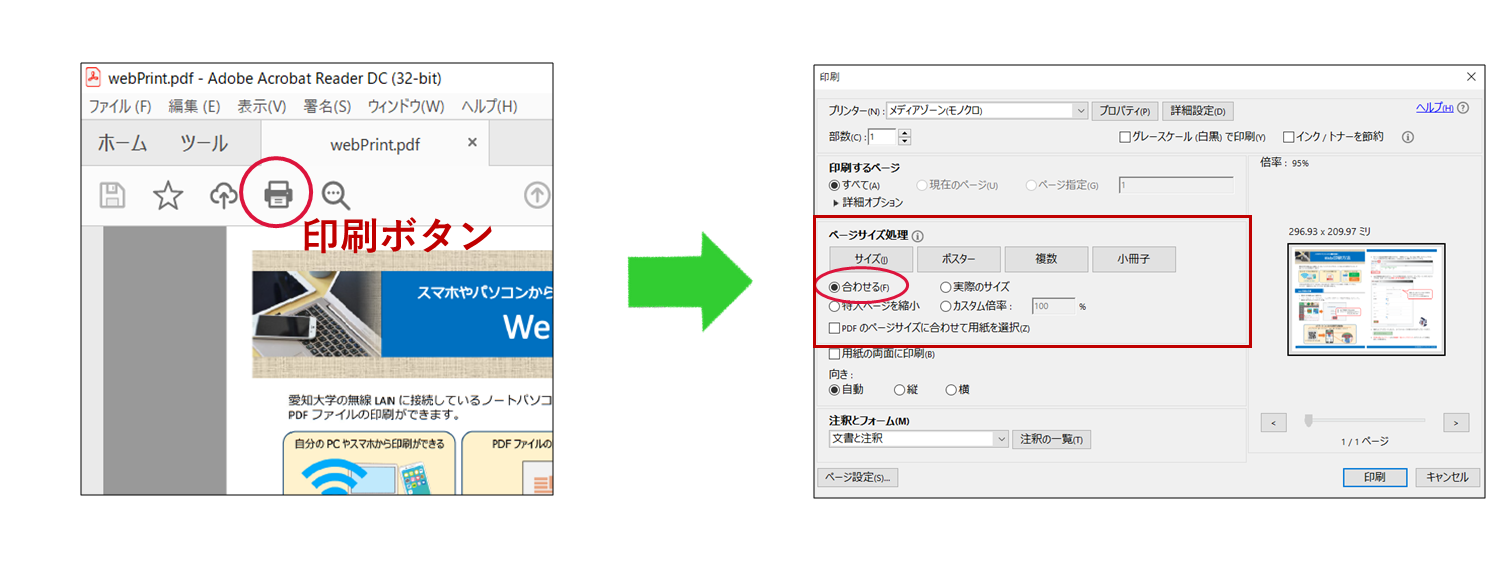
PDF閲覧のデファクトスタンダードであるAdobe Acrobat Readerでは、印刷画面の「ページサイズ処理」項目の設定が成否を分けます。
画面端の文字や枠線を確実に入れたい場合は、Acrobat Reader 合わせる 実際のサイズの選択肢から迷わず「合わせる」(旧バージョン表記:用紙に合わせる)を指定します。これにより、接続しているプリンターの印刷可能領域を自動検知し、数パーセント縮小して余白の内側にデータを収めてくれます。正確な寸法が要求される図面や型紙などで等倍印刷が必須の場合は、「カスタム倍率(95%〜98%)」で微調整を行うか、後述する用紙サイズの根本的な見直しが必要です。
2. Google Chrome:「Chrome PDF印刷 縮小設定」と余白の調整
WebブラウザのChromeから直接PDFを印刷する際、デフォルトの「余白:規定」のままだと余白計算が噛み合わず見切れる事例が多発します。
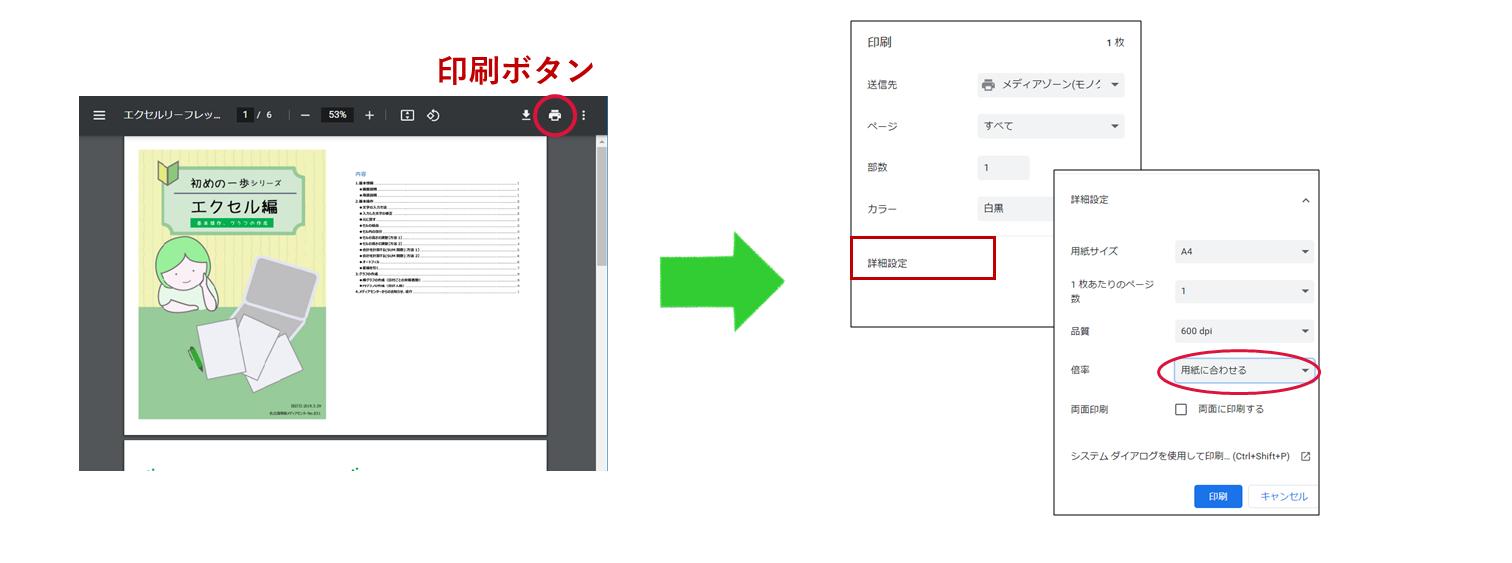
印刷プレビュー画面の「詳細設定」を開き、倍率を「用紙に合わせる」に変更します。それでも外枠が欠ける場合は、「倍率:カスタム」を選択して数値を「95」前後に手動入力することで、外周に安全なマージンを確保できます。
3. Macの標準プレビュー:「Mac PDF印刷 端が切れる 対処法」
macOS標準の「プレビュー」アプリでは、用紙サイズ定義の「自動回転と拡大縮小」が意図せぬ配置を引き起こすケースが見られます。印刷ダイアログの「拡大縮小」ラジオボタンで「全体を合わせる」を選択し、余白内に確実に収まるプレビュー表示を確認してから実行してください。
【メーカー・環境別比較】キヤノン・エプソンとコンビニ印刷の落とし穴
出力環境ごとの仕様差を把握しておくことは、再印刷による紙やインクの無駄を防ぐ上で極めて重要です。主要プリンターメーカーおよびコンビニマルチコピー機の特徴を比較表にまとめました。
| 印刷環境・機種 | 端が切れる主な要因 | 推奨設定・解決手順 | 編集部の見解・留意点 |
|---|---|---|---|
| キヤノン(Canon)複合機・インクジェット | ドライバー側の「はみ出し量設定」および下端余白制限(約5mm〜) | 印刷設定で「用紙サイズに合わせる」を選択。フチなし時は「はみ出し量:少なめ」に設定 | 純正ドライバーのプロパティから詳細な余白補正を行うと失敗が少ない |
| エプソン(EPSON)ビジネス・家庭用機 | 自動拡大による外周トリミング、給紙口設定と実用紙の差異 | プロパティで「拡大/縮小」にチェックを入れ、「用紙サイズに合わせる」を指定 | キヤノン エプソン 印刷 はみ出しトラブルは、フチなし機能の過度な拡大処理が主因 |
| コンビニ印刷(セブン・ファミマ・ローソン) | マルチコピー機の強制固定余白(周囲5mm前後)と用紙サイズ不一致 | 操作パネルで「ちょっと小さめ(95%縮小)」印刷を選択、または事前縮小PDFを作成 | コンビニ印刷 PDF 端が切れる問題は現場でドライバー詳細を弄れないため事前対策が必須 |
| オフィス向け大型レーザー複合機(富士フイルム・リコー等) | 原稿サイズ(A4とLetterの混同)やPCL/PostScriptドライバーの解釈差 | 「PDFのページサイズに合わせて用紙を選択」を有効化し、用紙カセットを正しく指定 | 外資系ツールから出力されたPDFはLetterサイズ混在が多いため確認が必須 |
【実態検証】利用者の生の声と「右端・下が見切れる」物理的トラップ
SNSやQ&Aサイトの現場報告を分析すると、印刷トラブルの相談は「全体が均等に切れる」のではなく、「右端だけが消える」「下部だけが欠落する」といった非対称な見切れに集中しています。
PDF 右端 切れる 原因:原稿の回転と用紙送り方向のズレ
右端が切れる現象の多くは、横向き(ランドスケープ)文書を用紙送りする際の「自動回転」の計算誤差、あるいは海外製ソフトウェアで作成された「Letterサイズ(幅215.9mm)」のデータを日本の標準である「A4サイズ(幅210.0mm)」の用紙に等倍出力したことで生じる幅約5.9mmのオーバーフローです。用紙の横幅が物理的に足りないため、右端の数字や表の罫線が綺麗に切り落とされます。これがPDF印刷 用紙サイズ 合わない 解決へのアプローチで真っ先に疑うべきポイントです。
PDF 下が見切れる 理由:排紙ローラーのホールドマージン
一方、下部が見切れる現象はプリンターの構造に起因します。インクジェットプリンターは用紙の後端を用紙送りローラーから離す瞬間、紙送りの精度が一時的に不安定になります。そのため、メーカー側のファームウェア設計として用紙下端の非印刷領域を上端(3mm)よりも広く(5mm〜15mm程度)設定している機種が存在します。フッターに記載したページ番号や注釈が消えるのは、この下端マージンに引っかかるためです。
一般に知られていない盲点とネットの誤解|「フチなし印刷」の罠
ネット上の簡易的なトラブルシューティング記事では、「端が切れるならPDF印刷 余白なし 設定やフチなし印刷 設定方法を使えばいい」というアドバイスが散見されます。しかし、これはビジネス文書やレイアウトを維持すべき資料においては極めて危険な誤解です。
プリンターの「フチなし印刷」機能は、用紙の端にインクが届かない隙間(白いフチ)を作らないために、元の原稿データを意図的に用紙サイズよりも数パーセント外側へ拡大して印刷する仕組みになっています。そのため、用紙からはみ出した余分なデータは周囲へ切り捨てられます。
写真を鮮やかに印刷する目的であれば有効ですが、図面や契約書、プレゼンスライドでフチなし印刷を実行すると、かえって外周の文字やロゴが外側へ飛び散り、文字欠けが悪化するPDF印刷 はみ出る 2026年最新の典型的な二次トラブルを引き起こします。「余白をなくしたい」のではなく「元のデータをすべて紙の中に収めたい」場合は、フチなし印刷ではなく「用紙サイズに合わせて縮小」を選択するのが鉄則です。

【プロの結論】目的とシチュエーションに応じた最適な設定判断基準
印刷トラブルを根本から防ぐためには、出力する文書の種類と目的に応じて設定を論理的に切り替える運用ルールが必要です。現場の業務効率を高めるための判断基準を提示します。
「用紙に合わせる(縮小)」を選択すべきシチュエーション
- 契約書・請求書・公的申請書:フッターの署名欄やページ番号、外枠の二重線などが1点でも欠けると書類としての不備になるため、全体を2〜4%縮小して安全マージン内に収めることが最優先されます。
- Excelから作成した集計表:右端の列や合計値が見切れると数値の誤認を招くため、印刷ダイアログで「合わせる」を徹底します。
- コンビニのマルチコピー機出力:機器固有の余白に依存するため、事前の縮小設定が事故防止の唯一の手段となります。
「実際のサイズ(100%)」を死守すべきシチュエーション
- 実寸大の型紙・CAD設計図・バーコードラベル:縮小をかけると実寸との差異が生じ、製品加工やスキャナー読み取りで重大なエラーとなります。この場合は、元データ作成の段階で外周から10mm以上のマージンを設けてPDFを再生成するのが根本的な解決策です。
【印刷 端が切れる pdf】に関するよくある質問(FAQ)
Q1:PDFの枠線だけが印刷されず、画面には太く見えているのはなぜですか?
A1:データ上の線幅設定が極端に細い(0.1pt以下)場合や、透明度効果・特殊なレイヤー構造が含まれていると、プリンター内部の描画エンジン(RIP)が線を認識できずスキップすることがあります。Acrobat Readerの印刷詳細設定にある「画像として印刷」にチェックを入れて出力すると、画面通りのラスター画像として正確に出力されます。
Q2:スマホからコンビニ印刷(ネットプリント)したら文字の右側が切れていました。防ぐ方法は?
A2:スマホアプリからの登録時に「用紙サイズに合わせて縮小」のオプションを有効にするか、マルチコピー機の操作画面で「ちょっと小さめ印刷(約95%)」のボタンを選択してください。また、データ自体の用紙サイズがLetterになっていないか事前に確認することも重要です。
Q3:キヤノンやエプソンのプリンターで、どうしても用紙の端までギリギリ印刷したいときは?
A3:ドライバー設定で「フチなし印刷」を選択した上で、詳細設定にある「はみ出し量」のスライダーを「最小」または「なし」側に設定してください。ただし、用紙送り精度のバラつきにより、紙の端に数ミリの白い隙間が出るトレードオフが発生します。
まとめ:正しい印刷設定で用紙の端切れトラブルをゼロにする
PDF印刷における端切れトラブルは、プリンターの物理的な「印刷可能領域」と、データ側の「拡大縮小・余白処理」のズレを理解することで確実に防ぐことができます。
重要な書類を出力する際は、印刷ボタンを押す前のプレビュー確認を習慣化し、用途に合わせて「合わせる(用紙サイズに合わせて縮小)」と「実際のサイズ」を正しく使い分けることが肝要です。ハードウェアとソフトウェア双方の特性を押さえた確実な設定手順で、日々の印刷業務をスムーズに進めてください。 (出典: 印刷 端が切れる pdf(Yahoo!ニュース))
Webメディアの編集およびコンテンツ作成に従事。正確で質の高い情報発信を心掛けています。