同人ゲームのセーブデータはどこ?保存場所の特定と移行・復旧完全解説
PCを新調した際やゲームの大型アップデート時、「何十時間もやり込んだ進行データが忽然と消えた」「ゲームフォルダ内を探してもセーブファイルが見当たらない」というトラブルは、同人ゲームプレイヤーが直面しやすい代表的な悩みです。大手メーカーのパッケージタイトルとは異なり、同人作品は開発エンジンや制作フレームワークが多岐にわたるため、データの保管仕様が作品ごとに大きく異なります。
多くのユーザーが「ゲームの起動ファイル(.exe)と同じフォルダ内にあるはず」と思い込みがちですが、実際にはWindowsのセキュリティ権限や開発エンジンの仕様により、隠しフォルダ(AppData)やレジストリといった通常では不可視の領域に格納されるケースが大半です。主要な制作エンジン別の同人ゲームのセーブデータ保存場所をはじめ、失敗しないデータ移行手順や万が一の復旧アプローチまでを詳しく解説します。
📌 【この記事の重要ポイントまとめ】
- 要点1:同人ゲームのセーブデータはゲーム本体の階層だけでなく「AppData」「LocalLow」「Windowsレジストリ」に分散保存されるケースが多い。
- 要点2:RPGツクール(MV/MZ/VX Ace)、Unity、ティラノスクリプトなど、採用エンジンを判別することが保存場所特定への最短ルートになる。
- 要点3:PC移行やアップデート時の消失を防ぐには、単純なフォルダコピーだけでなくレジストリのエクスポートや隠しフォルダの定期バックアップが不可欠。
【2026年最新】同人ゲームのセーブデータはどこ?保存場所が隠される構造的背景
「ゲームのインストール先を開いてもセーブデータが見当たらない」という現象の背景には、Windowsのセキュリティ機構(ユーザーアカウント制御:UAC)とゲームエンジンの標準設計が深く関わっています。
かつてのWindows XP時代は、実行ファイルと同じフォルダ内にセーブファイルを出力する構造が一般的でした。しかし、Windows 10やWindows 11以降、システムドライブ直下(C:\Program Filesなど)への書き込み制限が厳格化された結果、開発エンジン側が「ユーザー専用の隠しフォルダ」へセーブデータを自動出力する設計へとシフトした歴史的経緯があります。
主にデータが格納される代表的な保存領域は、以下の3パターンに大別されます。
1つ目は、Windowsのユーザー設定やアプリデータを保持するAppDataフォルダです。エクスプローラーのアドレスバーに「%appdata%」(Roaming)または「%localappdata%」(Local / LocalLow)と入力することでアクセスできる階層に、サークル名や作品名のフォルダが生成され、そこに進行状況が保存されます。
2つ目は、Windowsのシステム設定を統括するレジストリ(Registry)領域です。特にUnityエンジンで制作された作品の一部では、設定値やセーブフラグが個別のファイルとしてではなく、レジストリキー(HKEY_CURRENT_USER\Software\[サークル名]\[作品名])内部にバイナリや文字列として直接書き込まれます。この場合、エクスプローラー上をいくら探してもセーブファイル自体は見つかりません。
3つ目は、作品フォルダ直下の「save」や「savedata」フォルダ、あるいはWebブラウザのキャッシュ領域(IndexedDB / LocalStorage)です。HTML5やNW.jsベースの作品では、ブラウザの内部ストレージにデータが隔離されている場合もあります。
【エンジン別一覧】セーブデータ保存場所とファイル形式の完全比較
セーブデータを探す際は、まず「その作品がどのゲームエンジンで作られているか」を把握することが確実な近道です。主要エンジンごとの標準保存場所、代表的な拡張子、および移行時の難易度を整理しました。
| 開発エンジン | 標準的な保存場所・パス | ファイル形式・拡張子 | 編集部の見解・移行難易度 |
|---|---|---|---|
| RPGツクールMV / MZ | ゲームフォルダ内 /www/save/ または /save/ | file1.rpgsave, global.rpgsave | 【低】フォルダ内の該当ファイルを直接コピーするだけで移行可能。 |
| RPGツクールVX / VX Ace / 2000 | ゲームフォルダ直下 または %APPDATA%\[サークル名] | Save01.rvdata2, Save01.lsd | 【低〜中】作品によってAppDataへ自動退避されている場合があるため確認必須。 |
| Unity(標準ファイル出力) | %USERPROFILE%\AppData\LocalLow\[サークル名]\[作品名] | save.dat, data.json, .bin | 【中】隠しフォルダの表示が必要。フォルダ丸ごとのコピーで引き継ぎ可能。 |
| Unity(PlayerPrefs保存) | Windowsレジストリ:HKCU\Software\[サークル名]\[作品名] | レジストリエントリ(ファイル非生成) | 【高】regeditからのエクスポート・インポート操作が必須。 |
| ティラノスクリプト / 吉里吉里 | %LOCALAPPDATA%\[作品名]\User Data\ または /savedata/ | .dat, IndexedDB 内部データ | 【中〜高】NW.jsパッケージの場合、ストレージ領域全体の抽出が必要。 |
| WOLF RPGエディター | ゲームフォルダ内 /Save/ または直下 | Save00.dat, SystemSave.dat | 【低】構造が極めてシンプル。フォルダ移動で確実に引き継ぎ可能。 |
【実践手順】2026年最新のセーブデータ移行方法と引き継ぎ手順
新しいパソコンへの買い替え時や、DLsite・FANZA GAMESなどのプラットフォームで購入した作品のプレイ環境を移設する際は、エンジンの特性に合わせた正しいバックアップ手順を踏む必要があります。
1. AppDataおよびLocalLowに保存されているデータの移行手順
近年のUnity製3Dアクションやノベルゲームの多くは、AppData LocalLow 保存場所にセーブファイルを生成します。
- キーボードの「Windowsキー + R」を同時に押し、「ファイル名を指定して実行」ダイアログを開きます。
- 入力欄に
%USERPROFILE%\AppData\LocalLowと入力して「OK」をクリックします。 - 開いたフォルダ内から、該当する「サークル名(または開発チーム名)」のフォルダを探します。
- フォルダごとUSBメモリやクラウドストレージへコピーし、移行先PCの同一パス(
LocalLow配下)へ配置します。
2. Windowsレジストリに保存されているセーブデータの抽出・復旧
ファイルが見当たらないUnity作品の場合、レジストリからの移行作業を行います。
- 「Windowsキー + R」を押し、
regeditと入力してレジストリエディターを起動します。 HKEY_CURRENT_USER\Software\のツリーを展開し、対象の「サークル名」または「ゲームタイトル」のキーを探します。- 対象のキーを右クリックし、「エクスポート」を選択して
savedata.regなどの名前で保存します。 - 移行先のPCに対象の
.regファイルを移し、ダブルクリックしてレジストリへ結合(インポート)します。
※レジストリの誤編集はシステム動作に影響を及ぼす可能性があるため、必ず指定のキーのみを選択して作業を行ってください。
3. ティラノスクリプト・ブラウザベース作品のデータ抽出
HTML5/JavaScript系ノベルゲーム(ティラノスクリプト等)で独立したセーブファイルが見当たらない場合、%LOCALAPPDATA% 配下に生成されるパッケージ用の一時データ領域(Chromiumストレージ)に実体が存在します。IndexedDB フォルダを含むアプリケーションフォルダ全体をバックアップすることで、確実なデータ引き継ぎが可能です。
【実態検証】「セーブデータが消えた」阿鼻叫喚の現場とSNS・コミュニティのリアル
SNSや知恵袋、ゲーム掲示板の投稿データを調査すると、「セーブデータ消失」に関するトラブル報告は毎日のように寄せられています。ユーザーの声を集約・分析すると、主な原因は単なる操作ミスではなく、システム環境の仕様変化に起因していることが判明しています。
コミュニティ内で最も多く報告されているのが、「ゲームのアップデートパッチを上書きした瞬間にセーブが消えた」というケースです。作品フォルダ直下にセーブデータを配置する仕様のゲームにおいて、最新版のフォルダへ丸ごと置き換えた際、古いセーブデータごとゴミ箱に送ってしまう事故が後を絶ちません。
さらに近年急増しているのが、OneDriveやGoogle Drive等のクラウド同期ソフトとの競合です。Windowsの「ドキュメント」フォルダやデスクトップが自動同期される設定になっている環境下で、同期のタイムラグやファイル競合が発生し、ゲーム側がセーブファイルの読み込みに失敗して「新規ゲーム」として初期化されてしまうトラブルが散見されます。
DLsiteやFANZA GAMESなどの配信プラットフォーム側でも、専用ランチャー経由のアップデートによってインストールディレクトリが再構築され、旧バージョンのデータパスが参照から外れる現象が定期的に報告されています。こうした現場の実態からも、手動での確実なバックアップ確保が不可欠であることが裏付けられています。
一般に知られていない盲点と誤解|消失時の復旧とバックアップの裏技
セーブデータが突然消えてしまった場合でも、完全にストレージから消滅しているとは限りません。以下の「隠れたバックアップ」を確認することで、自力でデータを救出できる可能性が残されています。
1. 「.bak」拡張子による自動リネーム復旧
多くのRPGツクール製作品や一部のインディーゲームでは、セーブ時のクラッシュ対策として直前の正常な状態を Save01.bak や file1.rpgsave.bak といった拡張子で退避させています。ゲーム側がセーブ破損と認識して読み込まない場合でも、壊れた本番ファイルを削除し、バックアップファイルの拡張子「.bak」を本来の形式(.rpgsave や .dat)に書き換えるだけで、直前のデータから再開できるケースが多々あります。
2. Windowsの「以前のバージョン」機能(シャドウコピー)の活用
セーブデータが上書き破損した場合、保存先フォルダを右クリックして「プロパティ」を開き、「以前のバージョン」タブを確認してください。Windowsのシステム保護やファイル履歴が有効になっていれば、数日前や数時間前のフォルダ状態がスナップショットとして残されており、過去のセーブデータをそのまま復元できます。
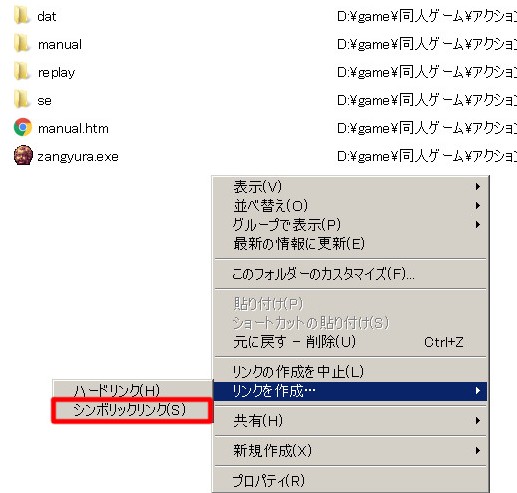
3. シンボリックリンクによる「完全自動クラウドセーブ化」
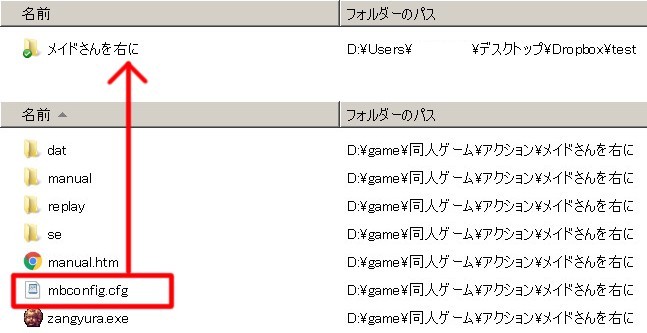
同人ゲームの多くはSteam Cloudのような自動クラウド同期に対応していませんが、Windowsの標準機能であるシンボリックリンク(ディレクトリの結合)を活用すれば、実質的な自動バックアップ環境を構築できます。
コマンドプロンプトを管理者権限で起動し、以下のように入力します。
mklink /D "ゲームのセーブ場所パス" "DropboxやGoogle Driveの同期フォルダパス"
この設定を行うことで、ゲームエンジンがローカルフォルダにセーブを書き込むと同時に、裏で自動的にクラウドへリアルタイム同期されるようになり、予期せぬPC故障やデータ破損のリスクを完全に排除できます。
【プロの結論】トラブルを防ぐセーブデータ管理の判断基準と自衛策
同人ゲームという文化は、個人のクリエイターが自由な発想と多様な技術スタックを用いて制作する点に最大の魅力があります。しかしその反面、商用メジャータイトルのような「統一されたデータ保護仕様」を期待することは構造的に困難です。
プレイヤー側が快適なゲーム体験を維持するためには、プレイスタイルに応じた適切なデータ管理方針を持つことが求められます。
▼ 手動バックアップ・移行を徹底すべき人の条件
- クリアまでに数十時間以上を要する長編RPGやシミュレーション作品をプレイしている人
- 頻繁にバージョンアップパッチが配布される制作途中のアーリーアクセス作品を遊んでいる人
- 近いうちにPCの買い替えやOSのクリーンインストールを予定している人
▼ 慎重な取り扱い・事前確認が必要なケース
- レジストリやシステム領域に深いアクセス権限を要求する作品(操作ミスによるOSトラブルを避けるため、事前の復元ポイント作成が推奨されます)
- OneDrive等の自動同期が全ドライブで有効化されているPC環境(ゲームインストール先を同期対象外のディレクトリに隔離する措置が賢明です)
「ゲームの進行状況は自己責任で守る」という前提を理解し、お気に入りの作品を始める際はまずセーブデータの格納場所を特定しておく習慣こそが、最大の自衛策となります。
【同人ゲームセーブデータ】に関するよくある質問(FAQ)
Q1:エクスプローラーで「AppData」フォルダが見つかりません。どうすれば表示できますか?
A1:AppDataはWindowsの隠しファイル属性が設定されています。エクスプローラーの上部メニュー「表示」>「表示」>「隠しファイル」にチェックを入れるか、アドレスバーに直接「%APPDATA%」または「%LOCALAPPDATA%」と入力してEnterキーを押すことで直接アクセスできます。
Q2:DLsite版からSteam版へセーブデータを引き継ぐことはできますか?
A2:多くの場合、同等のバージョンであれば引き継ぎ可能です。ただし、Steam版はSteamworksの実装に伴いセーブデータの保存先が Steam/userdata/[ユーザーID]/[アプリID]/ 配下へ変更されているケースがあります。それぞれの保存場所を特定し、ファイルを適切なフォルダへ配置・リネームすることで共有できる場合が大半です。
Q3:ゲームをアンインストールした場合、セーブデータも一緒に消えてしまいますか?
A3:作品の構造によって異なります。ゲームフォルダ直下にセーブを保持する形式の場合はアンインストール(フォルダ削除)で消滅します。一方、AppDataやレジストリに保存する作品の場合は、ゲーム本体を削除してもセーブ領域だけが残線するケースが多いです。ただし安全のため、削除前に必ず手動でバックアップを取得してください。
Q4:レジストリをエクスポートした.regファイルは、別のユーザー名のアカウントでも使えますか?
A4:利用可能です。セーブデータが格納されるレジストリの「HKEY_CURRENT_USER」領域は、ログイン中のユーザー設定に紐づくため、移行先PCでその .reg ファイルを実行(結合)すれば、現在のユーザー環境へ正しく反映されます。
まとめ:大切なプレイ記録を失わないための確実な備え
同人ゲームのセーブデータは、作品ごとに「フォルダ直下」「AppData / LocalLow」「Windowsレジストリ」「Webブラウザストレージ」と様々な領域に分散して保管されています。「データが消えた」と焦る前に、まずは採用されている開発エンジンを見極め、該当するパスやレジストリキーを順を追って確認していくことが大切です。
予期せぬアップデートやハードウェアトラブルに備え、定期的なフォルダ保存やシンボリックリンクによる自動退避を活用し、大切なプレイ記録を確実に保護してください。 (出典: 同人ゲームセーブデータ(Yahoo!ニュース))
テクノロジーやライフスタイル領域を中心に執筆活動を行っています。趣味は写真撮影と旅行です。