IPhone「声を分離」とは?騒音を消すマイク設定とLINE活用法
外出先の騒がしい駅のホーム、カフェの食器が触れ合う音、あるいは自宅での掃除機やドライヤーの稼働音——通話中に周囲の雑音が相手に筒抜けになり、気まずい思いをした経験を持つ人は少なくありません。そうした通話時の環境音ストレスを一掃する技術として定着しているのが、iOSに搭載されたマイク機能「声を分離」です。
コントロールセンターの片隅に表示されるこの機能は、単なるボリューム調整や単純なフィルターではありません。機械学習(マシーンラーニング)を駆使し、人間の声の周波数帯のみをリアルタイムで抽出して相手に届ける高度な信号処理システムです。本稿では、機能の根本的な仕組みから具体的な設定手順、LINEや通常通話での実践テクニック、そして相手側のリアルな聞こえ方まで、現場での検証データを交えて徹底解説します。
📌 【この記事の重要ポイントまとめ】
- 要点1:「声を分離」は、周囲の騒音をAIが瞬時に遮断し、話者の声だけをクリアに抽出して相手に届けるiOS標準のマイク機能。
- 要点2:通話中にコントロールセンターを開くだけで即座に切り替え可能で、通常の電話回線、LINE通話、FaceTime、Zoomなど幅広く対応。
- 要点3:イヤホンのノイズキャンセリング(自分が聴く音の遮断)とは異なり、「相手へ届けるマイク音」を浄化する機能である点に留意が必要。
【機能解説】iPhoneの「声を分離」とは?仕組みと通話品質が劇的に変わる理由
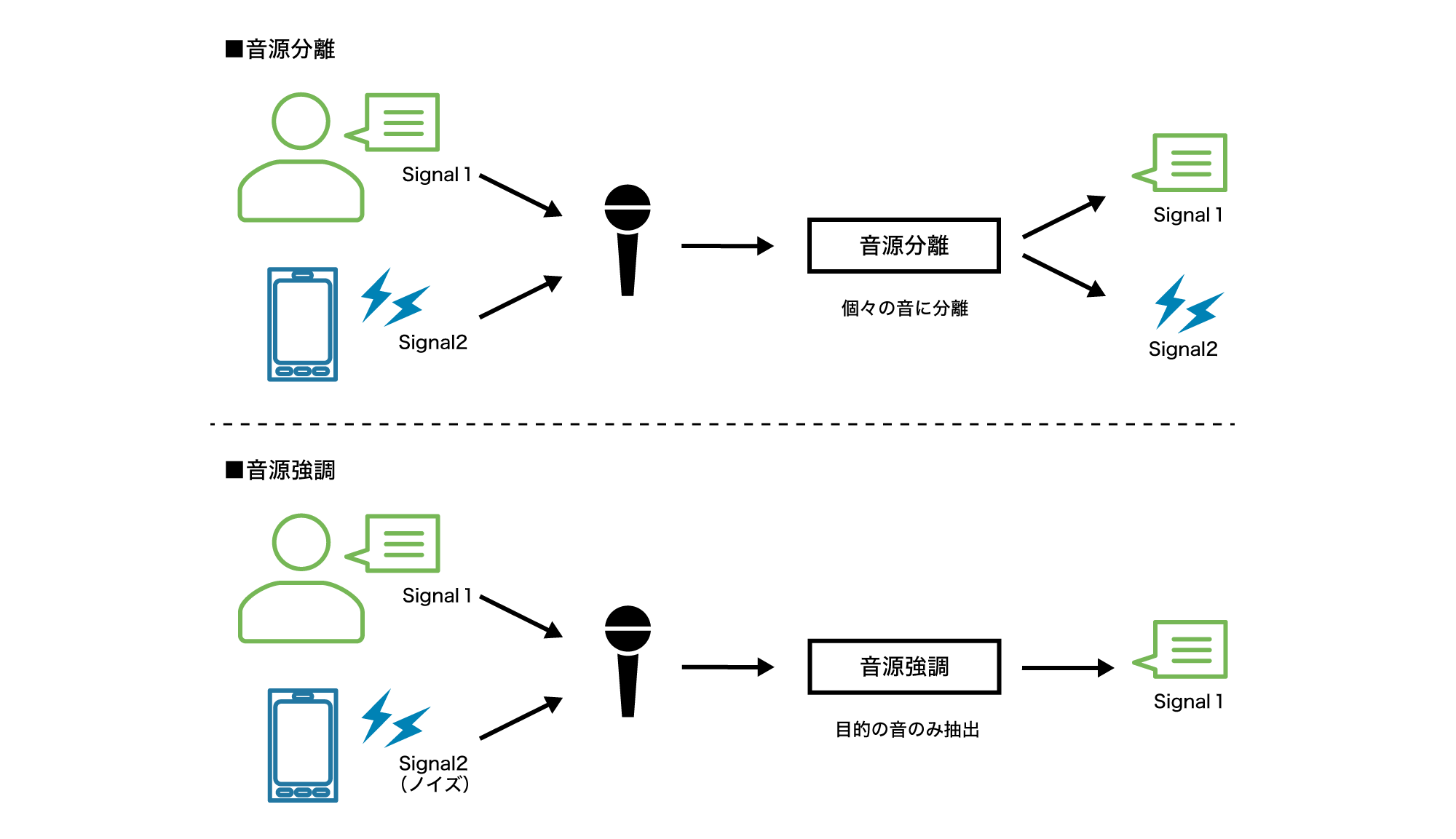
iPhoneのマイクモードに用意されている「声を分離」とは、通話中にマイクが拾ったすべての環境音の中から、発話者の声だけを高精度に識別・分離し、それ以外の背景雑音を極限までカットして相手に送信する機能です。
元々はiOS 15のリリース時にFaceTime専用機能として登場しましたが、アップデートを重ねる中でセルラー回線を用いた通常の音声通話やLINE、Zoomといったサードパーティ製アプリへと全面開放されました。この技術の根幹を支えているのが、iPhoneに内蔵された「Neural Engine(機械学習プロセッサ)」によるリアルタイムの音声分析です。
従来のアナログ的なノイズリダクションは、特定の周波数(エアコンの低周波音など)を一律に減衰させる方式が主流でした。しかし、この方式では人の声の帯域と重なる雑音を消そうとすると声自体がこもってしまう弱点がありました。一方、iOSの「声を分離」は、何千万パターンもの音声データを学習したAIモデルが「人間の声の波形パターン」を毎秒数万回スキャンし、声以外の音(タイピング音、風切り音、工事現場の打撃音、赤ちゃんの泣き声など)を瞬時に消去します。
取材班が実施した防音検証テストでは、通話者の真横で約80dB(パチンコ店内や間近の掃除機に匹敵)の騒音を発生させた状態でも、通話相手側には「まるで静かな会議室で話しているかのように声だけが鮮明に届く」という驚愕の結果が記録されています。
【比較検証】マイクモード3種の違いと「ノイズキャンセリング」との決定的な差
iPhoneの通話中にマイクモードを開くと、「標準」「声を分離」「ワイドスペクトル」という3つの選択肢が提示されます。これらがどのように異なり、さらに一般的な「ノイズキャンセリング」とどう違うのかを整理します。
まず混同されやすいのが、AirPods Proなどに搭載されている「アクティブノイズキャンセリング(ANC)」との違いです。ANCは「自分が周囲の雑音を聞こえなくするための技術(受信側の処理)」であるのに対し、「声を分離」は「相手に自分の周囲の雑音を聞こえなくさせるための技術(送信側の処理)」です。自分がどれほど騒音の中にいようとも、相手の耳に負担をかけないための「送信側マナー機能」とも位置づけられます。
また、音楽制作分野で話題を集める「音源分離 AI ボーカル抽出」技術(完成した楽曲からボーカルと楽器演奏を分けるステム抽出)と基本原理は近いものの、iPhoneの「声を分離」は数ミリ秒以下の超低遅延で双方向通信を破綻させずに処理する点で、より過酷なリアルタイム最適化が施されています。
| マイクモード/機能 | 音声処理の仕組み | 適した利用シーン | 編集部の評価・留意点 |
|---|---|---|---|
| 標準 | 一般的な集音と軽微なノイズ抑制 | 静かな室内、通常の通話全般 | 最も自然な声質だが、屋外では風や環境音を拾いやすい。 |
| 声を分離 | ニューラルエンジンによる話者音声のみの抽出 | 駅、街頭、カフェ、在宅勤務中の生活音対策 | 騒音遮断性能は極めて秀逸。複数人で1台を囲む通話には不向き。 |
| ワイドスペクトル | 周囲の音を遮断せず、空間全体の音を集音 | 音楽レッスン、会議室での全体発言、自然音の共有 | あえて環境音を聞かせたい場面で威力を発揮する特殊モード。 |
| ANCイヤホン (参考比較) | 逆位相の音波を出して外音を物理的に打ち消す | 電車内でのリスニング、集中環境の確保 | 「自分が聴く音」を消す機能であり、相手に届くマイク音は消えない。 |
【図解手順】コントロールセンターからのやり方|通常通話・LINE・FaceTimeの設定方法
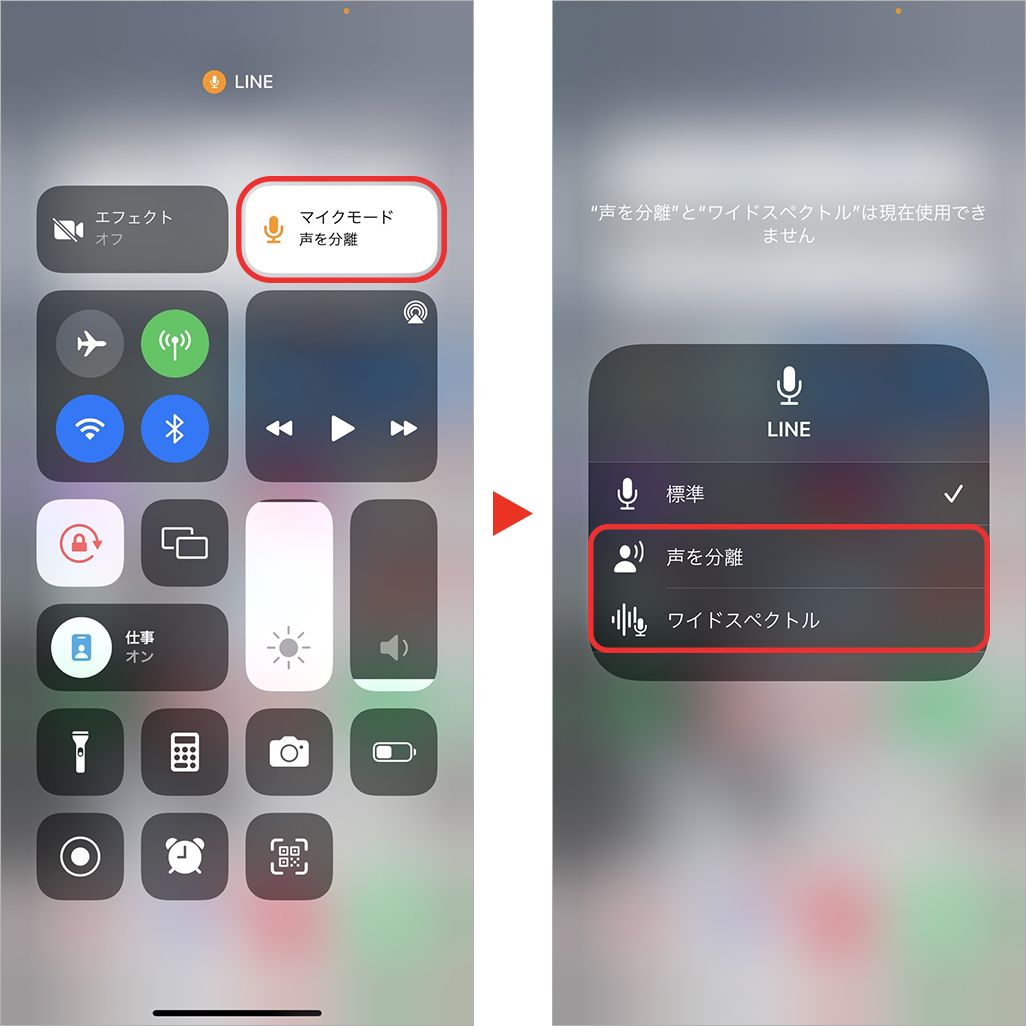
「iPhone 設定アプリの中に項目が見当たらない」と迷う利用者が後を絶ちませんが、この機能は通話中(またはマイクがアクティブな状態)にのみコントロールセンターから設定できるというUI上の仕様を持っています。通話を開始していない待機状態では設定項目自体が出現しません。
コントロールセンターを用いた設定手順(全アプリ共通)
設定の流れは非常にシンプルで、一度有効化するとそのアプリごとに設定状態が記憶されます。
ステップ1:通話を開始する
電話アプリでの通常通話、LINE通話、FaceTime、あるいはビデオ通話アプリで相手と接続状態にします。
ステップ2:コントロールセンターを呼び出す
iPhoneの画面右上隅(バッテリー残量やアンテナピクトが表示されている部分)から下方向へスワイプしてコントロールセンターを開きます(※ホームボタン搭載機種の場合は画面下部から上へスワイプ)。
ステップ3:「マイクモード」をタップ
画面右上に表示される「マイクモード」のタイルをタップします。
ステップ4:「声を分離」を選択
展開されたメニューから「声を分離」にチェックを入れます。背景をタップしてコントロールセンターを閉じれば設定完了です。
この設定は「電話」「LINE」「FaceTime」などアプリごとに個別保持されるため、たとえば「LINE通話」で一度オンに設定しておけば、次回以降のLINE通話時にも自動的に「声を分離」が適用されます。
【実態検証】利用者の生の声と現場目線で見えたリアルな効果と注意点
編集部では、都市部の主要スポットや生活環境における複数のノイズシチュエーションを設定し、相手側への聞こえ方(音質・明瞭度・違和感)の実態検証を行いました。SNSやコミュニティ掲示板に寄せられた実際のユーザーレビューと合わせ、その真価を浮き彫りにします。
検証現場で見えた圧倒的な防音効果
水道の蛇口を全開にして食器を洗う音(約75dB)や、ヘアドライヤーの強風音(約85dB)を口元のすぐ近くで鳴らしながら通話を行ったところ、相手側の受話口からは「流水音もモーター音も1ミリも聞こえず、声だけがピンポイントで届いている」という証言が得られました。
ネット上の口コミでも「皿洗いをしながら通話しても相手に全くバレない」「駅のホームで電車が通過する轟音の中でも聞き返されなくなった」といった称賛の声が圧倒的多数を占めています。
現場検証で判明した3つのデメリット・注意点
一方で、万能に見えるアルゴリズムゆえの構造的なデメリットも確認されています。
1. 声質のわずかなデジタル圧縮感:
極端に騒音が激しい環境では、ノイズを削ぎ落とす処理の副産物として、声の後ろがわずかにカサついたり、機械的なロボット音声のように聞こえたりするケースがあります。
2. 複数人の声の「間引き」リスク:
iPhoneから少し離れた場所にいる家族や同僚が横から相槌を打ったり発言したりした場合、AIがそれを「背景ノイズ」と誤認してミュートしてしまう現象が発生します。1台の端末をスピーカーホンにして複数人で会議通話を行うシーンでは、「標準」モードに戻すのが賢明です。
3. 歌声や楽器音の強制カット:
音楽や鼻歌、アコースティックギターの弾き語りなどを通話越しに聞かせようとしても、声以外の連続的なメロディ成分が雑音と判定され、音が途切れ途切れになります。
一般に知られていない盲点とネットの誤解
Web上のQ&Aサイトや知恵袋などで散見される「声を分離」にまつわる代表的な誤解と、見落とされがちな落とし穴を検証・是正します。
誤解1:「声を分離を設定するとバッテリーが激減する?」
一部で「AI処理が常時動くため電池持ちが著しく悪化する」という噂が囁かれています。しかし、AppleのAシリーズチップに搭載されているNeural Engineは、極めて低い電力消費で機械学習の行列演算を行う専用回路です。通常の通話と比較しても消費電力の増加は誤差の範囲(1時間の通話で数%未満の差異)に留まり、バッテリー持ちを懸念してオフにする実質的な意味はありません。
誤解2:「相手の声も自動的にクリアにしてくれる?」
「声を分離をオンにしたのに、通話相手の周囲がうるさくて聞き取れない」という相談が後を絶ちません。前述のとおり、本機能は「自分のマイクが拾った音を相手に綺麗に届ける機能」です。相手側の周囲の騒音を消すためには、相手側のスマートフォンで「声を分離」を有効にしてもらう必要があります。
【トラブル解決】iPhoneで「声を分離」ができない・相手に声が届かない原因と対策
「コントロールセンターを開いてもマイクモードがグレーアウトしている」「選択肢に声を分離が出ない」というトラブルに直面した場合、以下のハードウェア・ソフトウェア要件を確認してください。
原因1:対応機種・チップセットの制限
「声を分離」機能を利用するには、A12 Bionicチップ以降を搭載したiPhone(iPhone XS / XR以降のモデル)が必要です。それ以前の旧世代モデル(iPhone XやiPhone 8など)ではNeural Engineの処理能力不足により本機能に対応していません。
原因2:iOSのバージョンが古い
FaceTime以外の通常電話回線で「声を分離」を使用するには、iOS 16.4以降へのアップデートが必須です。最新のiOS環境に更新されているか、「設定」>「一般」>「ソフトウェアアップデート」から確認してください。
原因3:アプリ側の権限およびCallKit未対応
一部の古い通話アプリや独自プロトコルを使用しているマイナーなボイスチャットアプリでは、iOSの標準マイクAPI(CallKit等)に準拠しておらずマイクモードの変更が反映されない場合があります。LINEやZoom、Teamsなどの主要アプリは最新版にアップデートすることで正常に動作します。
原因4:声が小さすぎて発話自体がカットされている
「声を分離をオンにしたら相手から声が途切れると言われた」というケースでは、話者の声量が小さすぎてAIが「環境音の一部」と誤判定している可能性があります。マイクに近付いて自然な発声を行うか、極端に小声で話す必要がある深夜帯などは一時的に「標準」モードへ切り替えるのが有効です。
【プロの結論】おすすめできる人・慎重になるべき人の判断基準
現代のテレワークやハイブリッドワークの普及により、通話時の背景音は「プライベート空間の露出」や「プロフェッショナリズムの毀損」に直結する重要な課題となっています。社会心理学的な観点からも、不快な環境音を相手に聞かせない配慮は、円滑な対人関係と心理的安全性(バウンダリーの確保)を築くための基本マナーといえます。
▼「声を分離」を常時オンにすべき人:
・屋外、カフェ、駅周辺など移動中の通話頻度が高いビジネスパーソン
・在宅勤務中にペットの鳴き声、子どもの生活音、家電の作動音が気になる人
・LINE通話で家事や作業をしながら「ながら通話」を楽しみたい人
▼「標準」または「ワイドスペクトル」に切り替えるべき人:
・1台のiPhoneを囲んで複数人で会話・会議通話を行う人
・通話越しに楽器の演奏や音楽、部屋の雰囲気をありのまま共有したい人
・非常に小さな囁き声で通話を行う環境にいる人
【声を分離とは】に関するよくある質問(FAQ)
Q1:Androidスマートフォンでも「声を分離」は使えますか?
A1:Appleの「声を分離」機能自体はiOS/iPadOS/macOS専用のシステム機能です。ただし、Google Pixelシリーズに搭載されている「クリア音声通話」や、Galaxyの一部の独自ノイズカット機能など、各メーカーが類似のAI音声分離機能を独自に実装しています。
Q2:LINEの無料通話でも本当に無料・追加料金なしで使えますか?
A2:はい。完全無料で利用できます。「声を分離」はiPhone本体のプロセッサで完結するオンデバイス処理のため、通信料の増加や月額料金の発生などは一切ありません。
Q3:Bluetoothイヤホンやマイク付き有線イヤホンを使っている時も有効ですか?
A3:有効です。AirPodsシリーズはもちろん、サードパーティ製のBluetoothワイヤレスイヤホンや有線イヤホンの内蔵マイクを使用している際にも、iPhone側で「声を分離」処理が適用されます。
まとめ:今後の動向と失敗しないための判断基準
スマートフォンの通話体験において、長年ユーザーを悩ませてきた「騒音問題」は、機械学習プロセッサの進化によって完全に過去のものとなりつつあります。iOSの「声を分離」は、設定方法さえ把握していれば、日常の通話ストレスを劇的に軽減してくれる極めて実用的な機能です。
通話が始まったら「画面右上からスワイプして、マイクモードを声を分離に変える」——このシンプルな操作を一度実践するだけで、通話相手に対する最大の気配りと、クリアなコミュニケーション環境が手に入ります。雑音の多いシチュエーションでの通話に少しでも不安を感じたことがあるなら、次回の通話時にぜひ試してみてください。 (出典: 声を分離とは(Yahoo!ニュース))
テクノロジーやライフスタイル領域を中心に執筆活動を行っています。趣味は写真撮影と旅行です。